
Android Studio
Когда нужно сделать бэкап или просто найти свои файлы, поиск папки проекта на диске может занять время, если не знать, куда смотреть. Android Studio не прячет ваши данные — путь к ним всегда на виду.
Вот два самых быстрых способа узнать точный адрес вашего проекта.
Сразу откроется системный «Проводник» (на Windows) или «Finder» (на Mac) прямо в директории вашего проекта. Вы сразу увидите файлы "build.gradle" и папку "app".
Если иконка не появилась или вам удобнее через меню:
Там написан полный путь. Например: "C:\Users\Алексей\AndroidStudioProjects\MyApp".
Вы можете скопировать этот текст и вставить его в адресную строку «Проводника», чтобы мгновенно перейти в папку.
Если вы создавали проекты, не меняя настроек, Android Studio складывает их в одну общую папку по умолчанию:
Просто за...
Вот два самых быстрых способа узнать точный адрес вашего проекта.
Способ 1. Клик по иконке (Самый быстрый)
- Откройте свой проект в Android Studio.
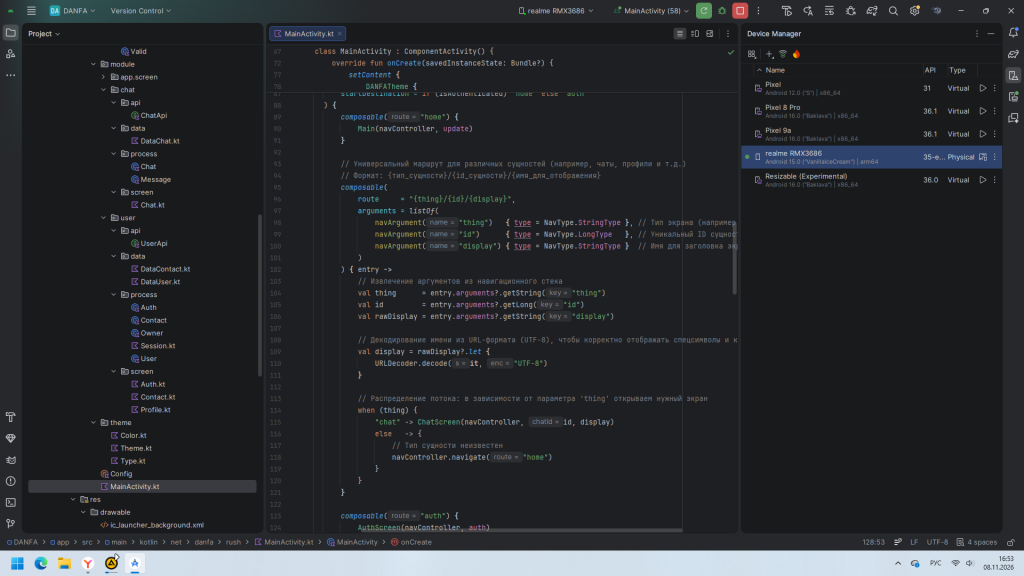
- Посмотрите на верхнюю панель «Проводника» (Project) слева.
- Наведите курсор на самую верхнюю строчку — это имя вашей папки (например, "MyApp").
- Как только вы наведете курсор, справа от названия появится маленькая иконка папки.
- Нажмите на эту иконку.
Сразу откроется системный «Проводник» (на Windows) или «Finder» (на Mac) прямо в директории вашего проекта. Вы сразу увидите файлы "build.gradle" и папку "app".
Способ 2. Через настройки (Гарантированный)
Если иконка не появилась или вам удобнее через меню:
- В верхнем меню выберите "File > Project Structure".
- В открывшемся окне в списке слева выберите раздел "Project".
- В правой части окна, в самой первой строке, будет поле "Project location".
Там написан полный путь. Например: "C:\Users\Алексей\AndroidStudioProjects\MyApp".
Вы можете скопировать этот текст и вставить его в адресную строку «Проводника», чтобы мгновенно перейти в папку.
Стандартное место хранения
Если вы создавали проекты, не меняя настроек, Android Studio складывает их в одну общую папку по умолчанию:
- Для Windows: "C:\Users$$Имя_Пользователя]\AndroidStudioProjects\".
- Для macOS: "/Users/[Имя_Пользователя]/AndroidStudioProjects/".
Просто за...
- Жалоба
Самый надежный способ сохранить проект — это прямое копирование его папки. Этот метод гарантирует, что вы сохраните не только исходный код, но и настройки среды, разметку экранов и структуру модулей.
Перед копированием необходимо полностью закрыть среду разработки.
Чтобы бэкап весил меньше и не содержал мусор, который пересоздается автоматически, удалите из папки проекта следующие директории:
Это временные файлы и кэш. При восстановлении проекта Android Studio создаст их заново.
Внимание: Папку "app/src" удалять нельзя. В ней находятся все ваши файлы с кодом (".kt") и ресурсы (".xml").
Чтобы убедиться, что бэкап полный, откройте скопированную папку и проверьте наличие следующих путей:
Шаг 1. Подготовка (Обязательно)
Перед копированием необходимо полностью закрыть среду разработки.
- Сохраните изменения: "File > Save All" (или "Ctrl + S").
- Закройте программу: "File > Exit".
- Важно: Если оставить Android Studio открытой, она может заблокировать некоторые служебные файлы, и они не попадут в архив.
Шаг 2. Очистка папки от временных файлов
Чтобы бэкап весил меньше и не содержал мусор, который пересоздается автоматически, удалите из папки проекта следующие директории:
- "build" (находится в корне проекта).
- "app/build" (находится внутри папки "app").
- ".gradle" (находится в корне проекта).
Это временные файлы и кэш. При восстановлении проекта Android Studio создаст их заново.
Внимание: Папку "app/src" удалять нельзя. В ней находятся все ваши файлы с кодом (".kt") и ресурсы (".xml").
Шаг 3. Копирование
- Найдите папку вашего проекта на диске (Как найти папку проекта в Android Studio).
- Скопируйте всю папку целиком (уже без папок "build" и ".gradle").
- Вставьте её на внешний носитель (флешка, жесткий диск) или загрузите в облачное хранилище (например, в папку «Бэкапы» на Яндекс.Диске).
Шаг 4. Проверка (Рекомендуется)
Чтобы убедиться, что бэкап полный, откройте скопированную папку и проверьте наличие следующих путей:
- "app/src/main/kotlin/..." (здесь должны быть ваши файлы ".kt").
- "app/src/
Когда код написан и проверен на эмуляторе, наступает этап сборки. В мире Android готовый файл приложения имеет расширение .apk (Android Package). Именно этот файл Вы устанавливаете на телефон или загружаете в Google Play.
В Android Studio процесс сборки автоматизирован с помощью системы Gradle, но Вам нужно правильно выбрать тип сборки и подписать её цифровым ключом.
Прежде чем нажать кнопку «Сохранить», важно понимать разницу между двумя режимами:
Android требует, чтобы каждое приложение было «подписано» автором. Это гарантирует, что обновления выпускает именно создатель, а не злоумышленник.
Вариант А: Подписывание через Android Studio Wizard (Рекомендуется)
Это самый простой способ. Android Studio сам создаст ключ и настроит проект.
В Android Studio процесс сборки автоматизирован с помощью системы Gradle, но Вам нужно правильно выбрать тип сборки и подписать её цифровым ключом.
Два типа сборок: Debug и Release
Прежде чем нажать кнопку «Сохранить», важно понимать разницу между двумя режимами:
- Debug (Отладочная сборка)
- Создается автоматически, когда Вы нажимаете на зеленый треугольник «Run».
- Содержит инструменты для отладки.
- Не подходит для публикации. Google Play и системы безопасности телефона могут блокировать установку таких файлов, если они скачаны не из IDE.
- Release (Релизная сборка)
- Оптимизирован по размеру и скорости.
- Обязательно должен быть подписан цифровым ключом.
- Это именно тот файл, который нужен для публикации.
Шаг 1: Подготовка (Подписание приложения)
Android требует, чтобы каждое приложение было «подписано» автором. Это гарантирует, что обновления выпускает именно создатель, а не злоумышленник.
Вариант А: Подписывание через Android Studio Wizard (Рекомендуется)
Это самый простой способ. Android Studio сам создаст ключ и настроит проект.
- В верхнем меню выберите Build > Generate Signed App / Bundle.
- В появившемся окне выберите APK и нажмите «Next».
- В разделе «Key store path» нажмите на кнопку с плюсом «Create new».
- Заполните форму создания хранилища ключей (Key store):
- Key store
Android Studio — это официальная среда разработки (IDE) от Google, предназначенная для создания приложений под Android. Для начинающего специалиста она может показаться сложной из-за обилия кнопок и настроек. Эта статья проведет Вас по самому важному пути: от скачивания установщика до запуска первого «Hello, World!» на эмуляторе.
Вам необходимо перейти на официальный сайт. Рекомендуется загружать программу только оттуда, чтобы гарантировать безопасность и получить актуальную версию.
Процесс установки (Windows)
При первом запуске откроется окно «Welcome to Android Studio». Нажмите «Next».
Тип установки
Выберите «Standard» (Стандартная). В этом режиме IDE автоматически установит наиболее стабильные и популярные компоненты. Вариант «Custom» предназначен для опытных разработчиков.
Выбор темы
Выберите «Light» или «Dark» (Darcula) по Вашему усмотрению. На функциональность кода это не влияет.
Настройка Android SDK (Самое важное)
Android Studio предложит выбрать компоненты Android SDK.
Установка Android Studio
Вам необходимо перейти на официальный сайт. Рекомендуется загружать программу только оттуда, чтобы гарантировать безопасность и получить актуальную версию.
Процесс установки (Windows)
- Запустите скачанный ".exe" файл.
- Важный момент: На экране выбора компонентов убедитесь, что установлены флажки напротив:
- Android SDK (набор инструментов разработки);
- Android Virtual Device (эмулятор для тестирования на компьютере).
- Рекомендуется оставить стандартный путь установки (Например, "C:\Program Files\Android\Android Studio").
- Дождитесь завершения и нажмите «Finish».
Первый запуск и настройка SDK
При первом запуске откроется окно «Welcome to Android Studio». Нажмите «Next».
Тип установки
Выберите «Standard» (Стандартная). В этом режиме IDE автоматически установит наиболее стабильные и популярные компоненты. Вариант «Custom» предназначен для опытных разработчиков.
Выбор темы
Выберите «Light» или «Dark» (Darcula) по Вашему усмотрению. На функциональность кода это не влияет.
Настройка Android SDK (Самое важное)
Android Studio предложит выбрать компоненты Android SDK.
- Android SDK Platform: Обязательно выберите последнюю стабильную версию (например,

